投稿

ラベル(PC)が付いた投稿を表示しています

ヘッドセット

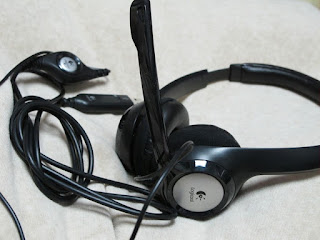
イメージ
電話会議用にヘッドセットを買いました。ずっとMacBookのスピーカとマイクでSkype Outしてたんですけど、結構な音量にしないとうまく聞こえず、まわりに迷惑かと思い。。夜中だしね。Logicoolのオンラインストアの アウトレットコーナー で見かけたので買いました。半額ぐらいで買えましたよ。U-400というヤツです。amazonのレビューではノイズがひどいとか色々ありましたけど、全然問題ないです。すっごい聞き取りやすい。 ボリュームのコントロールが手元で操作できます。またミュートもできます。(説明書に記載しているLEDの動作と実際のMute動作が違ってたけど。。正反対の事を書いてた…) 耳に当たるパッドの部分はチルトします。ぐりぐり角度がかわるので、長時間してても全然痛くなりません。連続して2時間しかしたことないですけど。 3000円ぐらいで買った割には質感はイイと思います。 ちょっと小さめのパッド。 USB端子部がちょっと長い。 ヘッドセットってなんかちょっと抵抗があったんですけど、一度するとイイですね。意味がよく分かりました。さて、あとちょっとで会議。またこれして参加しますかね。なんか前よりやりやすくなって、会議に参加したくなりますね。(単純です。)

プロバイダー変更

先日言ってたプロバイダー変更が昨日終了しました。これで料金が安くなりましたー。 あと、モデムの周りの掃除が出来て良かったです。(笑)部屋が澄んだ様な来さえします。(←どんだけホコリ貯まってたんだって話ですね) またハードディスク プロバイダーを変更中のネットに繋がってないときに、友達からPCのヘルプメールが来ました。やり取りして中身を聞いてくと、またまたハードディスクっぽい故障。こないだとはまた別の人ですよ。。。なんだかココまで重なると何か恐ろしいですね。。。ちゃんとバックアップとっておこうって気になります。でも、みんな意外なほどバックアップしてないんですよね。。やってたとしても写真だけとか音楽だけとか… アプリを入れ替えるのって大変なんで、ハードディスク丸々バックアップした方が鞍替えのときに一番楽なんだけど、なかなかやっているひと少ないみたい??? ハードディスクの保証は1年から長くて3年ぐらい。2年たったらもうすくなからず不具合がでると考えてもいいパーツ。バックアップは必須です。でもバックアップってなんだか面倒くさいんでよね、特にラップトップ使ってる人にとっては。ただ外部のHDDを繋げるだけなのに、やる気にならない(笑)今度バックアップのネタ、まとめてみようかなー。。

修理 その2 (つつぎ2)

イメージ
結末 Read Errorが8つも出てしまいました。8セクター分か…新しいHDD、512Byte x 8で約4kBほどデータが飛んでます。(笑) これがシステムに重要な部分だとOUTですね。。 でも、ちょっとコピッた新しいHDDをX32本体に載せてみますかね。興味あるでしょ?(笑)↓ お!?いきなりCHKDSK??ん?ん?つか、立ち上がりそうじゃーね、コレ?? で……… 立ち上がりましたぜ 、ダンナ! よかったー♪ 超無理矢理で、4kB分のデータはどうなったかは知らないけど(笑) なんかマイドキュメントも読めるし。主要なソフトも立ち上がるし、いい感じですね。 ただ、ほんとクローンコピーしてるから、無駄なレジスタとかゴミ情報もそのまま。。スペックの割にはノッソリ動いてる気がする。  ん?Cドライブの残りの容量が2ギガぐらいしかないじゃん!こらーページングとかキツイだろーなー。でも、今回は160GBいれちゃったもんねー!って事で、パーティション広げちゃいますか。 パーティションの拡大 いつも使ってるツールは SystemRescueCD 。タダだし、私の好きな Gentoo Linux ベースだから昔から重宝してます。 SystemRescueCDのイメージを焼いたら、CDから起動 立ち上がったら startx とターミナルに打って、 XFree を起動 ターミナルにさらに gparted と打ってパーティションの設定アプリを立ち上げる。 という流れ。 Gnome が上がったところ↓ GPartedを起動↓ んでは、拡大作業に。これがとっても心臓に悪いんだけど、今まで失敗はしたことはないです。パーティションを後ろに動かして、先頭のパーティション(Cドライブ)の後ろを伸ばします。IBMのツール領域を後ろに移動したら一旦Apply! (かなーり時間がかかります。。こわいですねー 笑)私、途中不安になってしまい、 top コマンドでホントに動いてるか何回か確認してしまいましたよ(笑) んで、IBMのツール領域を後ろに動かした後に、Cドライブの後ろを伸ばしてApply.  (これはすぐに終わります) 残りの余ってる領域を新規NTFSで作成↓ これで160GB分、目一杯使えるはず。 再起動してみましょー。 restart なんかなかっ...

修理 その2 (つつぎ)

イメージ
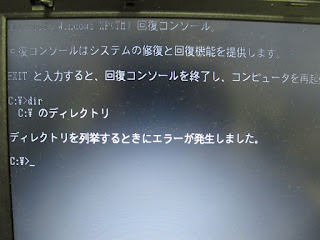
今、もとに戻すべくリストアの準備中。どうやって進めるかちょっと考えたんですけど、以下の手順にすることにしました。 今の不具合が出ているHDDごと新しいHDDにコピーする。(クローン化する。) 新しいHDDをThinkpadに入れる。 外部のUSB-CDドライブから復旧コンソールを立ち上げる。 新しいHDDに対して復旧を試みる。 HDD to HDD Copy いきなりする復旧する前に、ちょっとDIRコマンドでディレクトリをみようとしたら↓ うん、やっぱりだめですね。。 いきなり今のHDDに対してCHKDSK /Rと復旧コマンドを入れるのははやっぱり怖いんで、不具合を丸ごと新しいHDDにクローン化する事にしました。不具合ごとコピー出来るのかはよく分かりませんが、パーティションや全てのセクターを丸々コピーしてくれるソフトを使えばできないかなーと思い。。クローンを作成するために使用するツールは EASEUS Disk Copy です。まず、新しいHDDを外付けのUSBのHDDケースなんかに入れます。(会社の人に借りてきました。)今回の新しいHDD↓ 今まで使ったこと無かったんですがSamsung製。評価も悪くなかったですし(最近は)、何より安い。(笑)5400rpm, 160GBで5000円しないですからね。 外付けのCDドライブからツールを立ち上げて、コピー元、コピー先を選びます。 指示に従って進めると↓ これだけ出来て、無料。すばらしー。皆さん、ちゃんとバックアップしてますか??同じ会社からでてる Todo Backup 使って、Disk丸ごとバックアップすると後々泣かなくて済むかも!?すんごいですよ、これでFreeって。外付けのHDDに定期的にやっておきましょう。 待ち時間が長いんで、もうBlogに書いてます。(笑) って、今見たらRead Errorが出てる。。。。Retryしても無駄だし。あらー。どーしましょ?結構下の層のエラーで死んでたんだなぁ、って、Blue Screen出てたからそうなんだろーけど。。とりあえずIgnoreで先に進んで、バックアップとれるところは取っとこう。(笑)

修理 その2

イメージ
BlogにはUpしてなかったけど、前のPCはVAIOで正規にリカバリー出来ました。Linuxを使おうとか思ってましたけど、必要なかったです。(笑) 今回はそれとは別件でお願いされました。↓ 今回は私の大好きな(笑)Thinkpad。 かの有名なUnmountable_Boot_Volumeエラー。。。参りましたね。リスキーです。対処法としては CHKDSK /R で直るときは直るとされていますが、逆にトドメを刺すことにもなるかも。 状況としては、 Windowsの始めのブート画面は出る。→ 読み込み中、上記のBlue Screenに。 Rescue and Recoverが格納されているパーティションからはC:ドライブは認識されていない。(ルートのみの表示) ディスクのアクセス中でハードディスクのキャッシュデータが残っているときに電源を切ったりすると、こーなることがあるらしー。(←ホント?)一つの処理のトランザクションが終わらないまま強制的に終了させるイメージなのかなー?一応、読み込んでいる訳だから、ブートセクターは正常に動作してるんよね?きっと。 いずれにせよ、WindowsのインストールCDなどで起動して、CHKDSK /Rコマンドで復旧したというBlogもいくつも見たので成功はするカモなんだろうけど、どーなんでしょね?とりあえずリスクの説明しないと。あと外付けのCD-ROMドライブを借りないとだ。 ハードディスクももう5年も使ってるらしーから、完璧寿命ですね。読み取れたらすぐバックアップして交換しないと。 その他のハードウェアの機能テストはAll Passedでした。X32、なかなかいいマシンですね。小さいしまだに使えるスペックだと思います。それにキーボード!ノートの中でThinkPadが一番好きです。このタッチとストロークはタマランです。(笑)中古で買えば下手なネットブックよりはイイかも?!

しばらくドメイン設定とGoogleの連携設定をまちがえてた…

みたいです。。。 しかし、なんで元に戻らんのじゃろか…設定は合ってるはずなのに。。 ドメインの設定って、世界のDNSに反映されるのに時間かかるから大変ねー。。

[mac] 親指シフト

勝間和代さんの本を以前読んだときに、そーかー、親指シフトでタイピング出来るようになるとそんなに仕事の効率が上がるんだーと、妙に納得して、WindowsマシンにはFujitsuの親指シフト用の専用キーボードも買ったりしてます。 結構、キーボードやら、マウスなどのUI機器にはこだわる方で、会社のモノも全部自費で買った物を持って行ってるくらいです。笑 東京大学の和田英一名誉教授が「 キーボードはパソコンが変わっても同じモノを使うべき。カウボーイは馬が死んでも、馬具はそのまま使い続けるでしょう? 」みたいなことを言ってるのをどこかで読んだことがあって(たぶん私の文が混じってて、本人様が謳われてる内容とはかけ離れてるかも。。)、ほほー、となったんですね。 そのころから、Dvorak配列のキーボードなんかをいじってみたり、 TypeMatrix 社が提案するキーボード、 HHK 、トラックボールなどなど、大学のころから色々と試していました。 結局は、自分の環境だけがすべてじゃないんで、DvorakやTypeMatrixのキーボードは使わなくなったんですけど。。でも、理論的には今のキーボードの配列って、タイプライターからきてるわけだし、どう考えてもPCにとって非効率になってるんだけど、今までの資産、慣れ、大衆といった観点からどうしても移れないものですねー、人間って。悲しーです。はい。 っで、そんな過去があったもんですから、親指シフトの話をもう一度聞いたときは、おー!と思ってキーボードを買った訳です。でも、結局会社の分は買わずだったんで、環境が統一されてなかったんですね。それで、ちょっと練習が続かずに、放置してました。 で、です。Blogを書いているときもそうですが、会社で文章を長々と書いていると、この非効率なローマ字打ちに悲しくなってくるわけですよー。なんで日本語を頭の中で変換しながら打たないといけないんだろ?って。やっぱり、直感で打てる感覚の親指シフトの方が今の打ち方より絶対自然ですよねー。 前置きが長くなりましたが、今日メインのPower Bookに再び Tesla を導入しました。これから、また練習を再開して、1ヶ月以内を目途に今のタイピング速度を抜きたいです。 コレが、なかなか打っててイライライライラするんですけどね。笑 会社にもキーボード持って行きましょかね。。いまHH...

[プログラミング] Adobe AIR

年末から仕事でAdobeのAIR環境を使うかも?と言うことで、ちょっとかじって勉強してみました。 AIRの趣旨は、ブラウザなしでFlash動作をアプリケーションとして動作させるモノ。 Flashのリッチなインタラクティブなインターフェースはそのままに、ロジック部はアクションスクリプトに加えて、従来のC言語のようなものから制御できるというスバラシーもの。 Cの関数とアクションスクリプトの橋渡しなんかは、やっぱり癖があるんだろうなー、まーとりあえず、ちょっと勉強してみますか。。と↓を購入。 導入の本としてはわかりやすかったです。。が、オフィシャルのページにある文献なんかを読みあさると、やっぱり理解できてしまう内容が多かった気もします。他にもいろいろと本が出てました。あと、私が学生の頃にかじったアクションスクリプトとは別物になってて、ある意味すっきりしてて、感動しました。肝心のCとの橋渡し部分ってなかったよーな、まだ全部読めてないのですが。。普通にAIRアプリケーションを構築するだけならアクションスクリプトで事足りますもんねー、わざわざ他の言語で書く必要ないですよね。。 私は、組み込みがメインなので、どうしてもPCの外のデバイスと通信をする必要が出てくるわけで、デバイスドライバのAPIなんかを作ってAIRからたたきたい訳なんですが。 今の学生はすばらしい環境を手に入れることができますねー。iPhoneといい、コレといい、開発環境としては無償でいろいろな事にチャレンジできますね! もう無理にLinuxばっかりいじり倒す人も少なくなってきてるんでしょうかね。。最近はとーんとさわってないです、Linux。。 学生時代に好きなディストリビューションはGentooだったんですけど、今は他のモノに人気を奪われてたりするんでしょうね。。と、話がそれました。。。 アクションスクリプトがいつの間にやらバージョンアップしてたんで、参考書も買いました。↓ 2冊に分かれててじっくり書き進めてります。 なんか日本の教科書の様に分かっているところは省いて…というものは苦手なんです。 省かないで!と言いたくなる。笑 海外の懇切丁寧な教科書なんかが好きなんで、量がしっかりしてた方がうれしいんです。数学とか、アメリカなんかの本はすごいですよね、式の省略とかあんまりないですし。英語なのによっぽどわかりやすい...